
落ち着いてください。
アップデートの直後にサイトが真っ白になっても、多くの場合、記事や画像などのデータそのものは消えていません。
消えたのではなく、表示できていない状態です。
サイトの中身はサーバーの中にそのまま残っていて、表示を邪魔している原因を取り除けば戻ります。
この記事は、FTPソフトを使わずブラウザだけでできる復旧から順番に書きます。
検索して出てくる手順の多くはFTPでのファイル操作を前提にしていますが、そこから始める必要はありません。
先に立場を明かしておきます。
私はWebサイトの保守を請けている側の人間です。
売る側だからこそ、自分で直せる範囲と、人に頼んだほうが安全な範囲をはっきり分けて書きます。
まず、あなたのサイトが今どの状態か確認してください
対処法は症状によって全く違います。
やみくもに手を動かす前に、今どの状態なのかを特定してください。
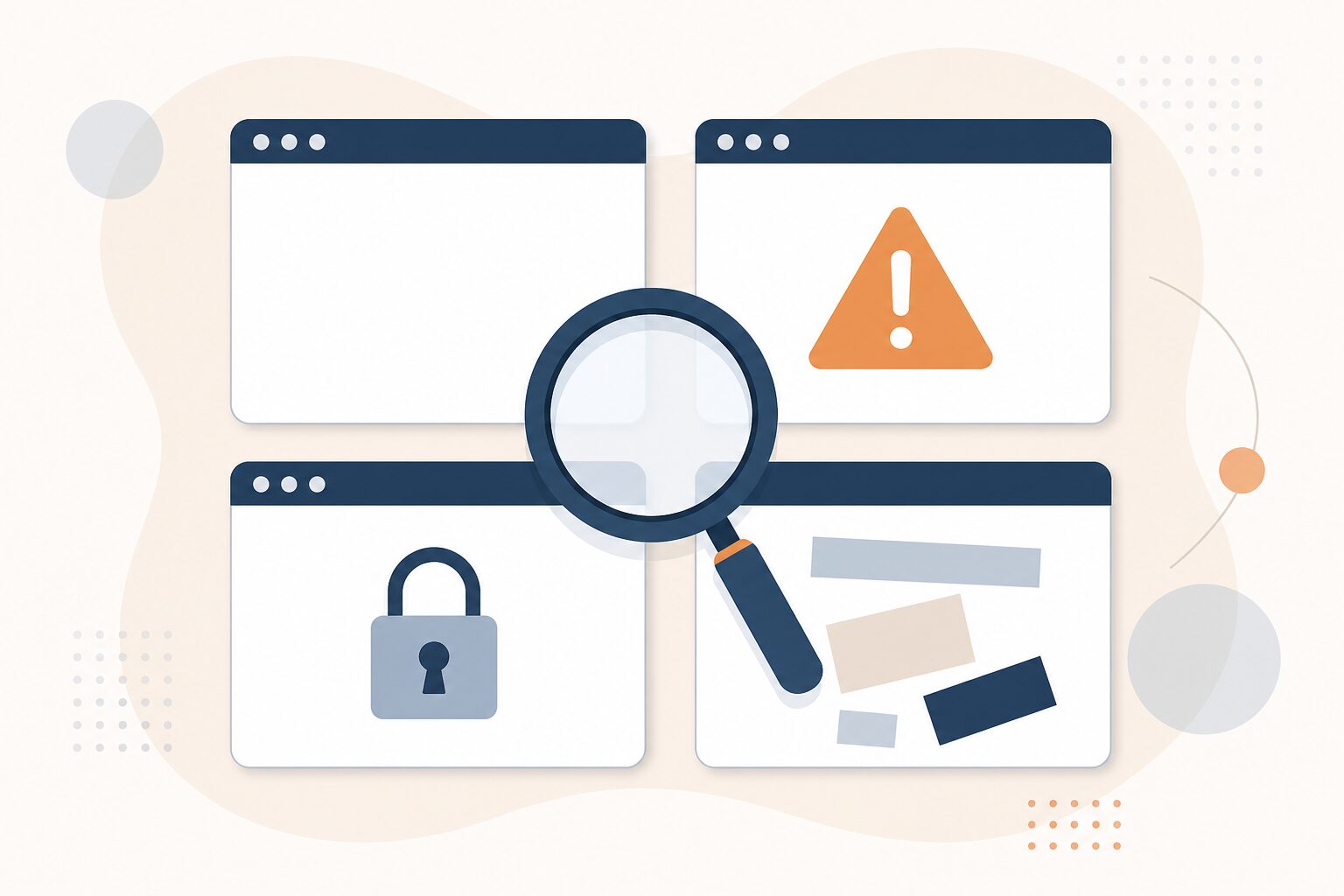
下の4つのどれに当てはまるかで、読む場所が変わります。
その前に、ひとつだけ先に読んでほしい注意があります。
ネットショップや会員登録の機能があるサイトの場合、この記事の手順をそのまま実行しないでください。
後述するプラグインの一括無効化は、決済や会員ログインの仕組みを止めてしまいます。
注文データが処理されない時間が発生するため、この種のサイトは自分で操作せず、制作を担当した会社かエンジニアに連絡してください。
- 画面が真っ白で何も出ない → 次の「メールを確認する」へ進んでください
- 「このサイトで重大なエラーが発生しました」と表示される → 同じく「メールを確認する」へ進んでください
- サイトは見えるが管理画面(wp-admin)にログインできない → 同じく「メールを確認する」へ進んでください
- 管理画面には入れるが、表示が崩れている・レイアウトがずれた → 「慌ててバージョンを戻さないでください」へ進んでください
それぞれの症状が何を意味しているかも、簡単に書いておきます。
真っ白な画面は、PHPというプログラムの処理が途中で止まり、何も出力されないまま終わった状態です。
「重大なエラーが発生しました」という表示は、WordPressがエラーを検知して、白画面の代わりに案内を出している状態です。
どちらも原因の種類は同じで、後者のほうが復旧の手がかりが多く残っています。
管理画面にだけ入れない場合は、ログイン処理に関わるプラグインか、リダイレクトの設定が絡んでいることが多いです。
表示崩れだけなら、プログラムは正常に動いていて、見た目を作るCSSやHTMLの側で食い違いが起きています。
最初にやることは、メールを確認することです
FTPソフトをダウンロードする前に、管理者メールアドレスの受信箱を開いてください。
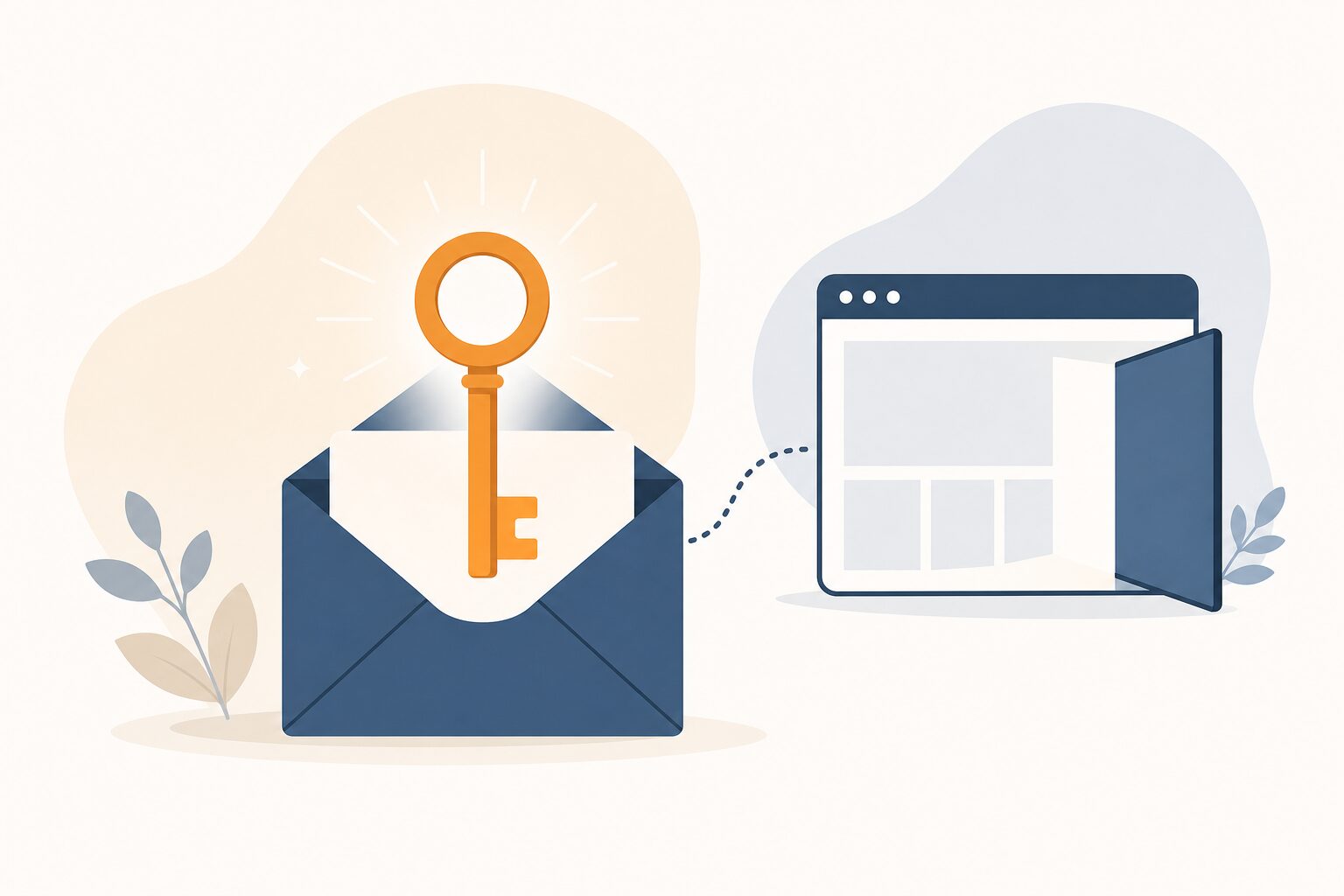
WordPress 5.2以降には「リカバリーモード」という仕組みがあり、致命的なエラーが起きた時点で、WordPress自身が管理者宛に復旧用のリンクを送信しています。
このリンクからログインすると、通常の管理画面ではなく復旧モードの管理画面に入れます。
エラーの原因になっているプラグインやテーマが特定された状態で表示され、その場で無効化できます。
FTPもファイル操作も不要で、ブラウザの中だけで完結します。
メールの件名は「【あなたのサイト名】でエラーが発生しました」といった日本語で届きます。
探すときは、送信元よりも件名の「エラー」で検索したほうが早いです。
ただ、このメールが届かないケースもあります。
- リンクの有効期限は24時間です。エラー発生から一日以上経っていると使えません
- 迷惑メールフォルダに振り分けられていることがあります。必ず確認してください
- メール送信系のプラグインが原因でエラーが起きている場合、そのプラグインが読み込まれる前に落ちているとメール自体が送信されません
- 管理者メールアドレスが、制作会社の担当者や退職した社員のアドレスのままになっていることもあります
(出典: WordPress.org 公式ドキュメント Recovery Mode)
リンクを開いたあとの流れも書いておきます。
復旧モードで管理画面に入ると、上部に「1つのプラグインで問題が発生しました」といった通知が出ます。
プラグイン一覧を開くと、該当のプラグインに警告マークが付いた状態で並んでいるので、そこから無効化してください。
無効化したら復旧モードを終了し、あらためてサイトの表示を確認します。
正常に戻っていれば、原因は特定できたことになります。
無効化したプラグインをどうするかは、そのあとの判断です。
そのプラグインが決済や予約など業務に関わる機能なら、開発元が対応版を出すまで待つか、代わりの手段を探すことになります。
飾りに近い機能なら、無効化したまま様子を見ても問題ありません。
慌てて再有効化すると、また同じ状態に戻ります。
メールが見つからなかった場合は、次の切り分けに進んでください。
管理画面に入れるなら、原因の切り分けはここまでできます

管理画面にログインできる状態なら、原因の特定は自分でできます。
やることは2つです。
ひとつ目は、プラグインの一括無効化です。
繰り返しになりますが、ネットショップや会員機能があるサイトではこの操作を行わないでください。
管理画面の「プラグイン」から「インストール済みプラグイン」を開き、すべてにチェックを入れて「一括操作」から「無効化」を選びます。
これでサイトの表示が正常に戻ったなら、原因はプラグインのどれかで確定します。
あとは1つずつ有効化しては表示を確認する作業を繰り返し、症状が再発した時点のプラグインが犯人です。
無効化はプラグインの機能を止めるだけで、設定やデータは残ります。
削除ではないので、後から有効化すれば元の状態に戻ります。
ふたつ目は、テーマの切り替えです。
プラグインを全部止めても直らないなら、「外観」から「テーマ」を開き、Twenty Twenty-Fourのような初期テーマに切り替えてください。
これで直れば、原因は今まで使っていたテーマ側にあります。
1つずつ有効化するときは、面倒でも1つ有効化するたびにサイトを再読み込みして確認してください。
まとめて3つ4つ有効化すると、どれが原因か分からないまま症状が戻り、また全部無効化するところからやり直しになります。
プラグインの数が20を超えていると時間はかかりますが、この地道な作業がいちばん確実です。
テーマを切り替える前に、ひとつ確認してほしいことがあります。
テーマの設定画面でカスタマイズした色やロゴ、追加CSSは、テーマごとに保存されています。
初期テーマに切り替えると、それらは表示されなくなります。
消えるわけではなく、元のテーマに戻せば設定も戻りますが、切り替えている間はサイトの見た目が大きく変わります。
公開中のサイトで試すときは、原因を確認したらすぐ元のテーマに戻すつもりで進めてください。
この2つで、原因がプラグインなのか、テーマなのか、それ以外なのかが分かれます。
どちらを試しても症状が変わらない場合は、WordPress本体かサーバー環境(PHPのバージョンなど)の問題である可能性が高くなります。
その段階まで来たら、自分で手を動かすのはいったん止めてください。
表示が崩れただけなら、慌ててバージョンを戻さないでください

サイト自体は表示されていて、レイアウトが崩れているだけなら、それは比較的軽い症状です。
このとき多くの人が最初に考えるのが「更新前のバージョンに戻す」という選択ですが、戻すのは応急処置であって解決ではありません。
古いバージョンのテーマやプラグインには、修正済みの不具合や脆弱性が残ったままです。
戻した瞬間は元通りに見えても、その状態を抱えたまま運用し続けることになります。
私が経験したのは、テーマ更新による表示崩れです。
WordPress本体の更新でサイトが落ちた経験はありません。
テーマを更新したところ、テーマが出力するHTMLの構造が変わっていて、それまで当てていたCSSが効かなくなりました。
更新した直後に自分でサイトの表示を確認していたので、その場で気づけました。
このときやったのは、バージョンを戻すことではなく、崩れている箇所を一つずつ直すことです。
手順としては、まず崩れている部分をブラウザの検証機能(右クリックから「検証」)で開き、更新後のHTMLがどのクラス名・どの階層構造になったかを確認します。
次に、自分のCSSがどのセレクタを指定していたかを照合し、指定先が変わっている箇所を洗い出します。
そのうえで、新しい構造に合わせてCSSの書き方を修正しました。
崩れていた箇所を上から順に確認して、一箇所ずつ直していく作業です。
表示崩れは、「戻す」ではなく「直して前に進む」という判断ができる数少ないケースです。
真っ白になった場合と違って、サイトは動いています。
時間の猶予があるので、原因を理解したうえで新しいバージョンに合わせにいけます。
ここから先は、触らないでください
ここまでの手順で直らなかった場合、次に出てくる情報の多くはFTPでのファイル操作を要求してきます。
FTPが必要になった時点が、自力対応の終わりだと考えてください。
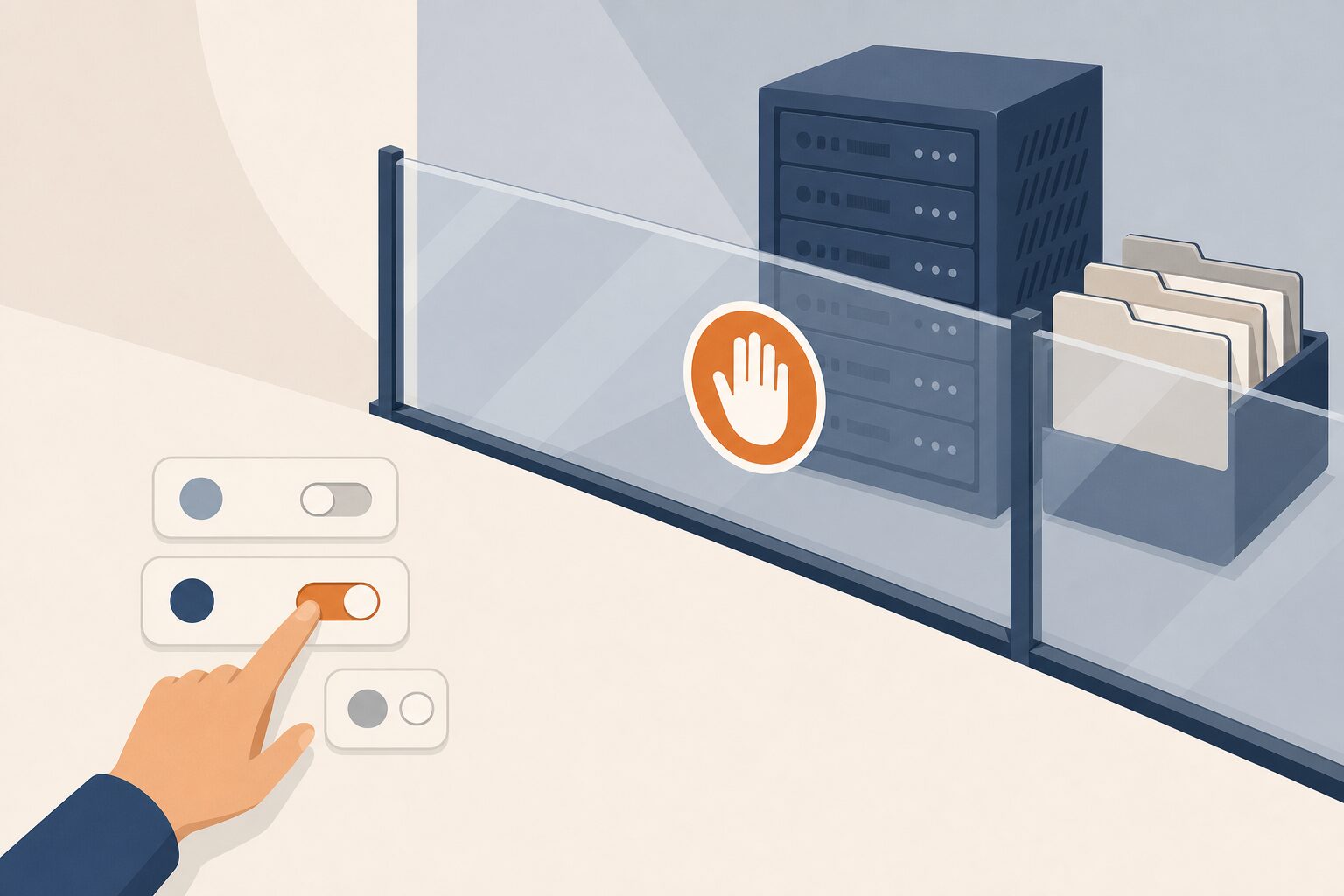
管理画面から行う操作は、WordPressが用意した安全な範囲の中で動いています。
無効化しても設定は残り、テーマを切り替えても元のテーマは消えません。
一方、FTPでのファイル操作にはその安全装置がありません。
触ってよい操作と、触らないほうがよい操作を並べます。
自分でやってよい操作
- 管理画面からのプラグインの無効化・再有効化
- 管理画面からのテーマの切り替え
- リカバリーモードのリンクからの操作
- サーバー管理画面からのバックアップ復元(ただし後述の注意を読んでから)
自分でやらないほうがよい操作
- FTPでWordPress本体のファイル(wp-includes、wp-adminなど)を削除・置換する
- phpMyAdminなどからデータベースを直接編集する
- wp-config.php をテキストエディタで手書きで書き換える
理由は単純で、失敗したときに戻す手段がないからです。
FTPソフトでの削除操作は、選択を1つ間違えるとフォルダごと消えます。
確認ダイアログは出ますが、ゴミ箱には入りません。
データベースの直接編集も同じで、UPDATE文を一つ打ち間違えれば、記事データが書き換わったまま元に戻せません。
真っ白な画面はデータが残っていれば直せますが、データを消してしまうと打つ手がなくなります。
例外がひとつだけあります。
更新の途中で処理が止まり、「メンテナンス中につき、しばらくお待ちください」の表示から戻らなくなった場合です。
このときは、WordPressをインストールした一番上の階層に `.maintenance` という名前のファイルが残っています。
このファイルを削除すればメンテナンス表示は解除されます。
削除しても他に影響が出ないファイルなので、この操作だけは比較的安全です。
なお、この作業はサーバー管理画面のファイルマネージャーからでもできるため、FTPソフトを入れる必要はありません。
触らない代わりに、確認できること
ファイルを触らずにできることとして、サーバーのバックアップがあります。
エックスサーバーやConoHa WINGは、自動バックアップを最初から標準で持っています。
さくらのレンタルサーバも同じような機能を無料で使えますが、こちらはコントロールパネルから自分で有効にしておく必要があります。
いずれの場合も、うまくいけば更新前の状態に戻せます。
ただし、復元は今の状態を上書きする操作です。
壊れたあとに書いた記事や、その間に届いた問い合わせフォームの内容は、戻した時点で消えます。
壊れてから時間が経っているほど失うものが増えるので、実行する前に、その期間に何が増えたかを一度考えてください。
| サーバー | 保持期間 | 費用 |
|---|---|---|
| エックスサーバー | 14日分 | 無料 |
| ConoHa WING | 14日分 | 無料(復元ファイルは24時間で削除) |
| さくらのレンタルサーバ | 最大8世代 | 無料 |
| ロリポップ | 7世代 | 月額440円(有料オプション) |
(各社公式サイト・2026年7月21日確認。ロリポップの料金は2025年7月1日に330円から改定)
さくらのレンタルサーバは、手動で有効にしていないとバックアップが取られていません。
ライトプランは対象外なので、スタンダードプラン以上での提供になります。
今回のような事態に備えるなら、平常時に設定を確認しておいてください。
落とし穴もあります。
保持期間を過ぎたバックアップは残っていません。
壊れたことに気づかないまま2週間が過ぎていた場合、戻せる地点そのものが存在しないという状況になります。
また、ロリポップのように有料オプションの契約が前提のサーバーでは、契約していなければバックアップ自体がありません。
バックアップがない場合、選択肢はかなり限られます。
そのときは、壊れた状態から原因を突き止めて直すしかありません。
戻す場所がないという前提で、次の判断をすることになります。
自分で直らないとき、頼むといくらかかるか

単発の復旧依頼は、10万円程度が目安です。
金額の理由は、作業そのものよりも原因調査に時間がかかるからです。
他人が作ったサイトを預かる場合、まずどんなテーマが使われ、どのプラグインがどう組み合わさっているかを把握するところから始まります。
カスタマイズが入っていれば、そのコードを読むところからです。
原因が5分で見つかることもあれば、丸一日かかることもあり、着手前に工数が読めません。
だから、調査を含めた金額として提示しています。
そのうえで書いておきます。
この記事の手順で直るなら、依頼する必要はありません。
リカバリーモードのメールが届いていて、そこからプラグインを無効化して復旧したなら、それで完了です。
費用を払う必要はまったくありません。
そして、私が依頼を受けたときに最初に言うのは「すぐ直ります」ではありません。
「落ち着いてください。復旧方法を調査します」です。
中を見る前に直ると断言するのは、無責任だと思っています。
継続して保守を任せたい場合は、単発の復旧とは別の話になります。
月額でお預かりする場合の相場感はWordPress保守費用の相場にまとめてあるので、落ち着いてから読んでください。
サーバー会社のサポートに問い合わせても、この種の不具合は解決しないことが多いです。
各社とも一般的な手順の案内はしてくれますが、あなたのサイトで何が起きているかを個別に調査するところまでは対応範囲に含まれていないためです。
「サーバーは正常です」という回答が返ってきたとき、それは調査を断られたのではなく、担当範囲の外だという意味です。
次に同じことを起こさないために
復旧したあとに、やっておくと再発の確率が下がることが2つあります。
ひとつは、プラグインを更新する前に、そのプラグインが自分のWordPressバージョンで動作確認されているかを見ることです。
プラグインの詳細ページには「検証済み」のバージョンが書かれています。
私は、ここを確認してから更新しています。
もうひとつは、更新したあとに必ず自分の目でサイトを見ることです。
私がテーマ更新の表示崩れに気づけたのは、更新直後に表示を確認していたからです。
トップページと、よく見られているページを数枚開くだけで十分です。
異変に気づくのが早いほど、原因を絞り込むのも楽になります。
よくある質問
更新を止めれば表示崩れは起きにくくなりますが、代わりに修正済みの脆弱性を抱えたまま運用することになります。
更新を放置した場合に何が起きるかは、ホームページの保守は必要かで詳しく書いています。
サーバー自体の障害であれば対応してもらえます。
WordPress本体やプラグインの不具合についても、一般的な対処手順であれば各社ともFAQや問い合わせで案内しています。
ただ、あなたのサイトの原因を個別に調査して直すところまでは対応範囲に入っていないのが一般的です。
バックアップからの復元手順は確実に教えてもらえるので、そこは遠慮なく聞いてください。
原因の見当をつける段階では役に立ちます。
問題は、AIが提示する手順にFTPでのファイル置換やデータベース編集が普通に混ざってくる点です。
状況を確認せずに手順を出してくるため、その通りに実行して悪化させると、復旧の難易度が上がります。
AIの回答は「何が起きているかを知るため」に使い、実行するかどうかは自分で線を引いてください。
サーバー側の自動バックアップが残っていれば戻せます。
保持期間内かどうかを、まずサーバーの管理画面で確認してください。
それも無い場合は、戻すのではなく直す方針に切り替えることになります。
記事や画像のデータはデータベースとサーバー内に残っているので、そこから復旧できるケースは多いです。
契約内容によります。
納品時の保証期間内なら制作会社の対応範囲になることが多いですが、納品から年単位で経っていると有償対応になるのが一般的です。
連絡が取れる相手がいるなら、まず制作会社に確認してください。
そもそも連絡先が分からない、担当者がいないという状態なら、Web担当者がいないままサイトを運用する方法を先に読んでおくと、次の判断がしやすくなります。
まとめ
やる順番だけ、もう一度置いておきます。
1. 今どの症状かを特定する(真っ白/エラー表示/ログインできない/表示崩れ)
2. 管理者メールを確認する。リカバリーモードのリンクが届いていれば、そこから無効化できる
3. 管理画面に入れるなら、プラグインの一括無効化とテーマ切り替えで原因を絞る
4. FTPやデータベースの操作が必要になったら、そこで手を止める
繰り返しますが、データが消えていることはあまりありません。
表示できていないだけの状態から戻す手段は、思っているより残っています。
私は、中を見る前に直ると断言することはしません。
まず何が起きているかを調べて、直せるのか、どのくらいかかるのかをお伝えするところから始めます。
それでも直らない、あるいは自分で触るのが不安だという場合は、お問い合わせからご連絡ください。
現在の症状と、使っているサーバー名を書いていただけると、初回の返信で答えられる範囲が広がります。