
分析で使う『Googleアナリティクス』のメタタグ(サイトと連携するためのコード)の取得方法を解説します。
アナリティクスを使用するには、Googleアカウントが必要になりますので、お持ちでない方はGoogle公式ページを参考に作成してください。
Googleアナリティクスでのメタタグの取得方法
アナリティクスへのサイト登録を行う
登録に必要な情報を入力していきます。
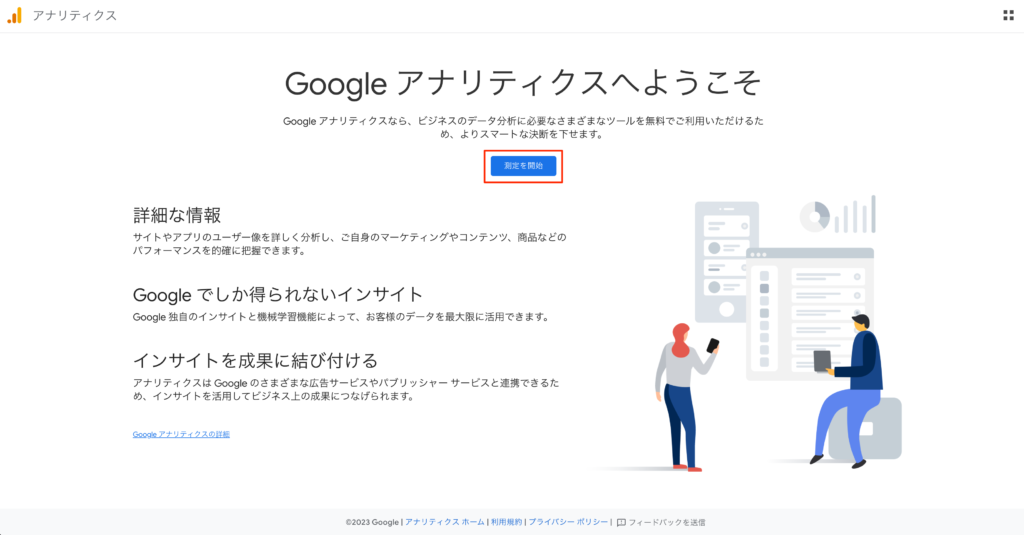
Googleアナリティクスに移動して、「測定を開始」をクリックしてください。
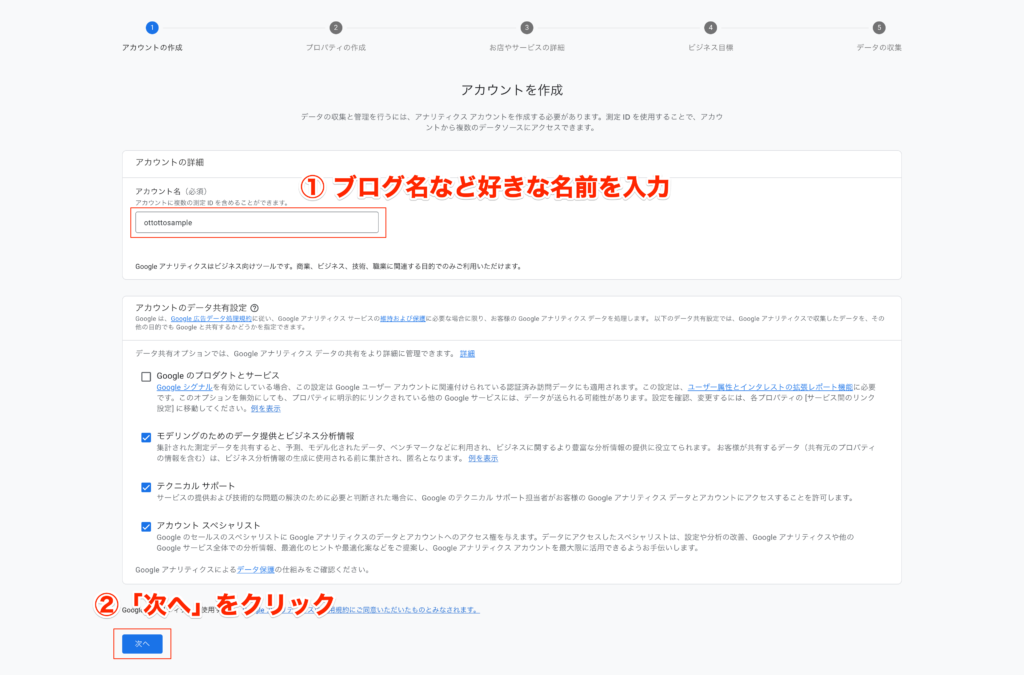
アカウント名にブログ名など好きな名前を入力して、「次へ」をクリックします。
下記のように設定して「次へ」をクリック。
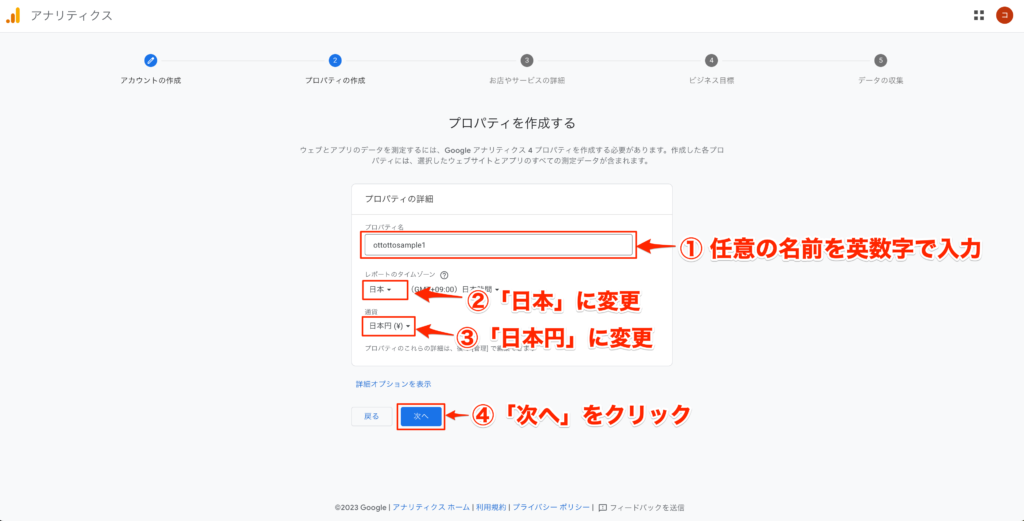
- 任意の名前を英数字で入力
- 「日本」に変更
- 「日本円」に変更
- 「次へ」をクリック
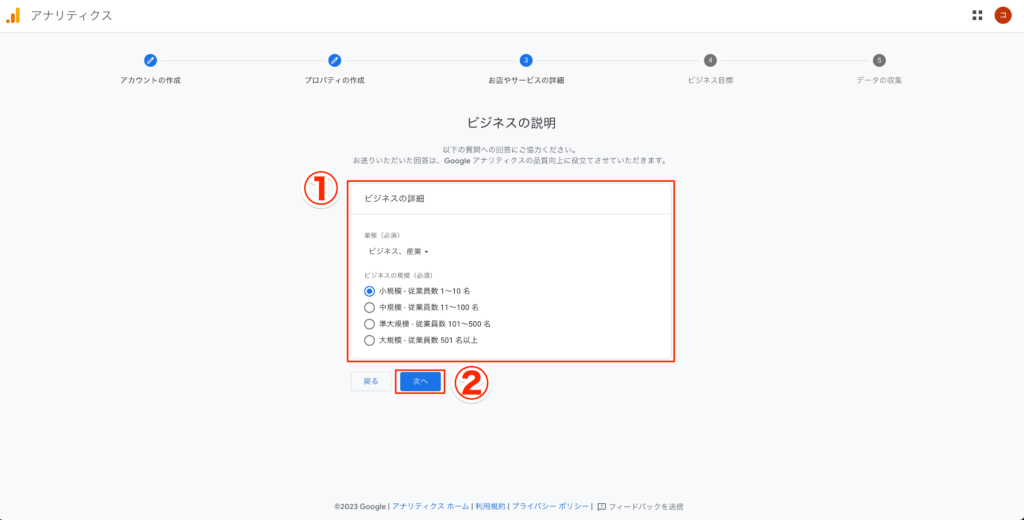
ビジネスの説明として、当てはまるものを選択し「次へ」をクリックしてください。
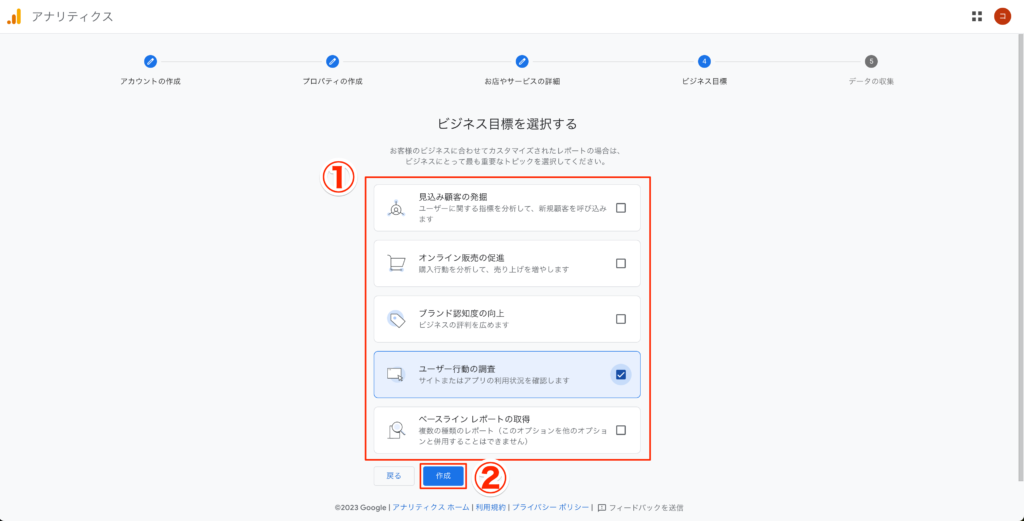
ビジネス目標に当てはまるものを選択して、「作成」をクリックします。
以下のように設定して「同意する」をクリック。
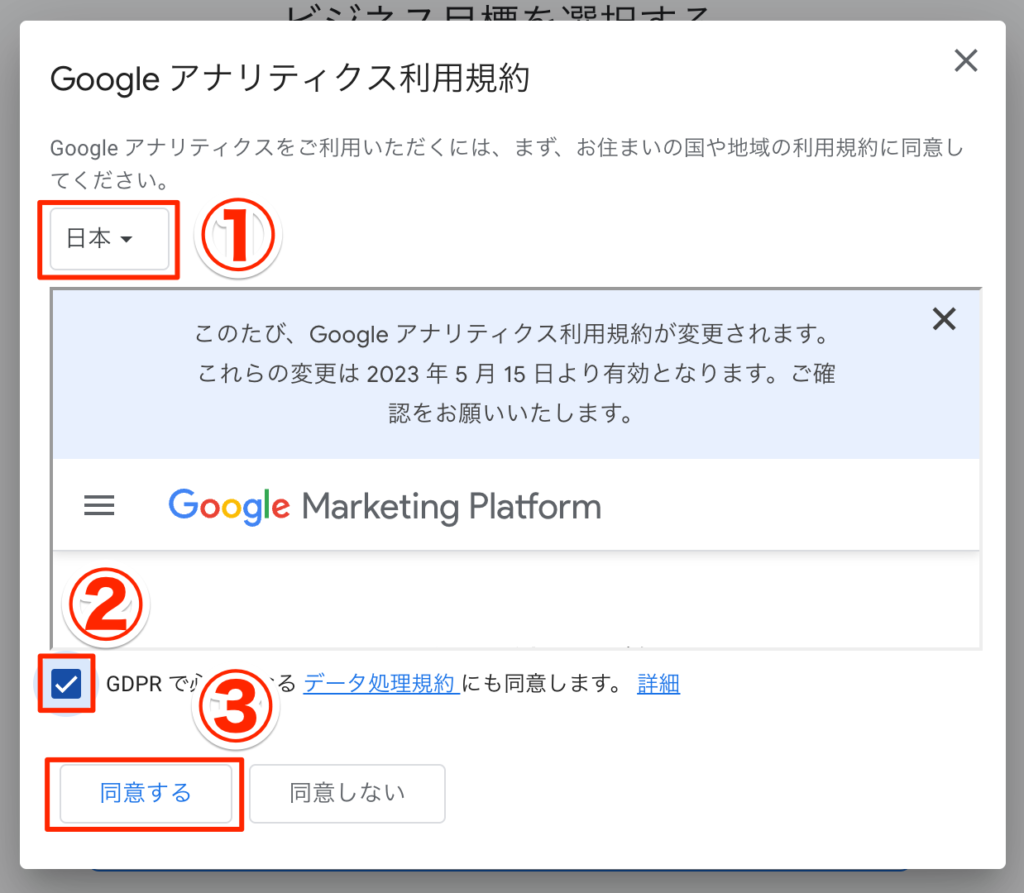
- 「日本」に変更
- 「GDRPで必須となるデータ処理規約にも同意します。」にチェック
- 「同意する」をクリック
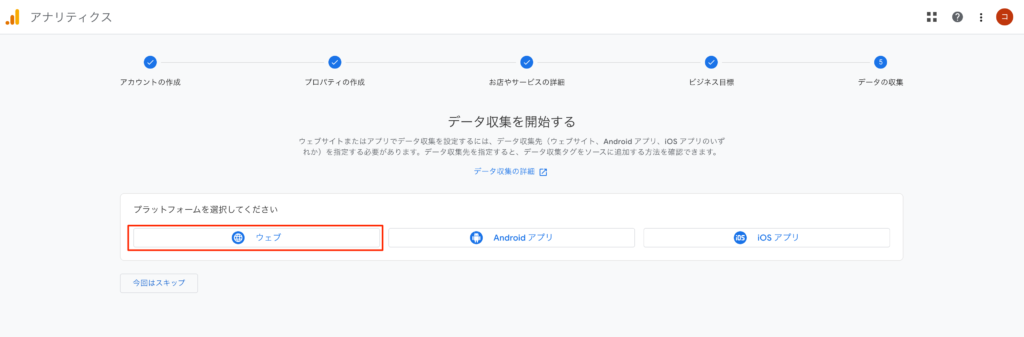
「ウェブ」を選択します。
データ ストリームの設定を行い、「ストリームの作成」をクリックします。
ストリームとは分析するプラットフォームのことです。
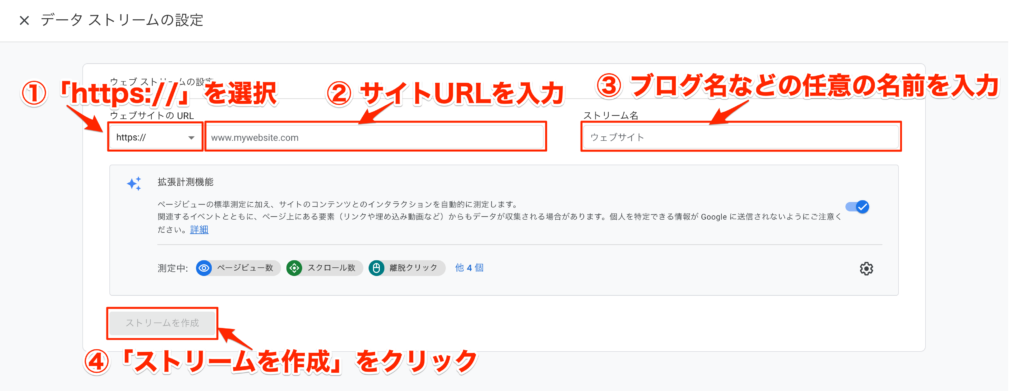
- 「https://」を選択(サイトURLが「http」になっている場合は「http://」を選択してください)
- サイトURLを入力
- ブログ名などの任意の名前を入力
- 「ストリーム作成」をクリック
以下の画面が表示されたら、ストリームの作成は完了です。
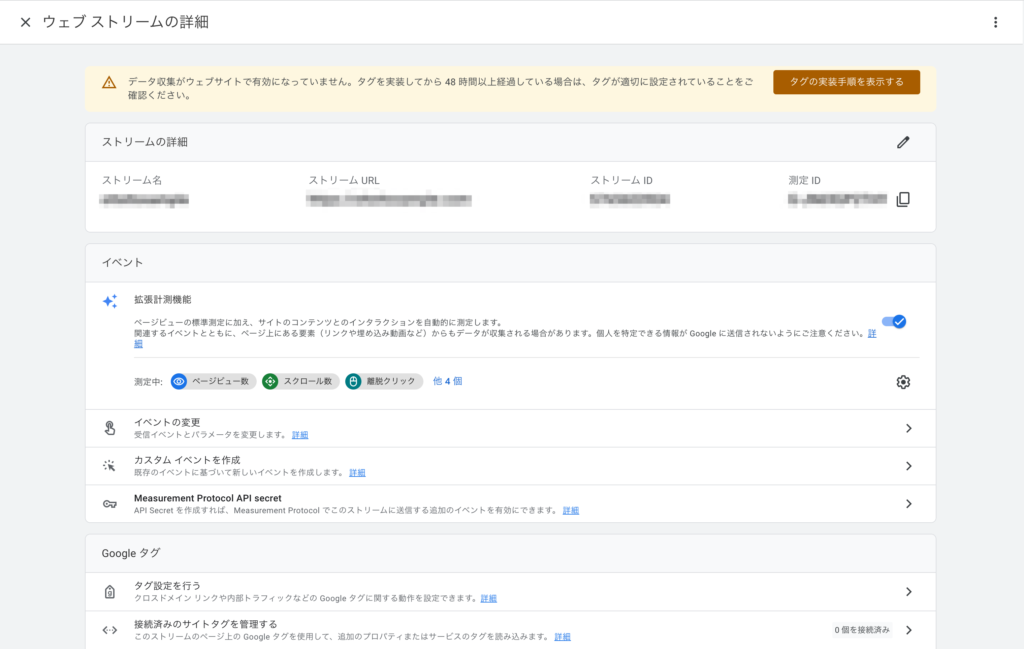
ウェブ ストリームの詳細画面は、左上のバツをクリックして閉じてください。
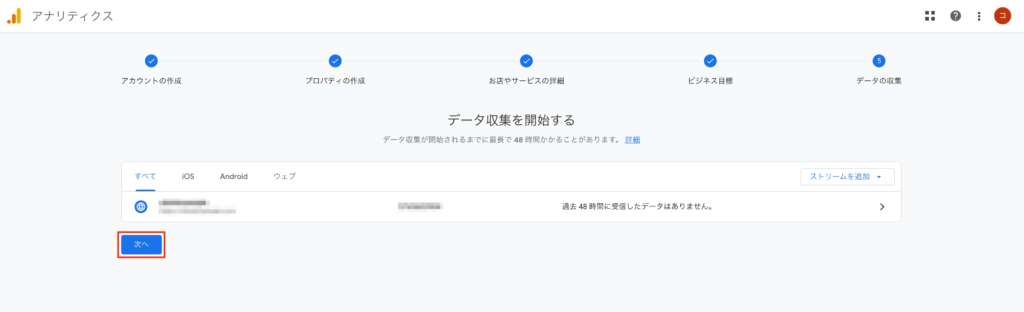
するとデータ収集を開始する画面になりますので、「次へ」をクリックします。
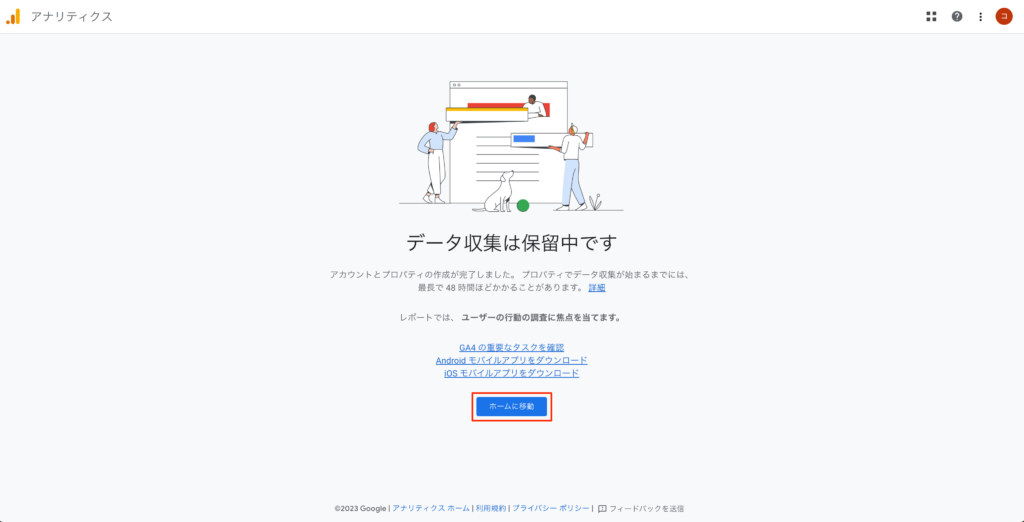
次に「ホームに移動」をクリックします。
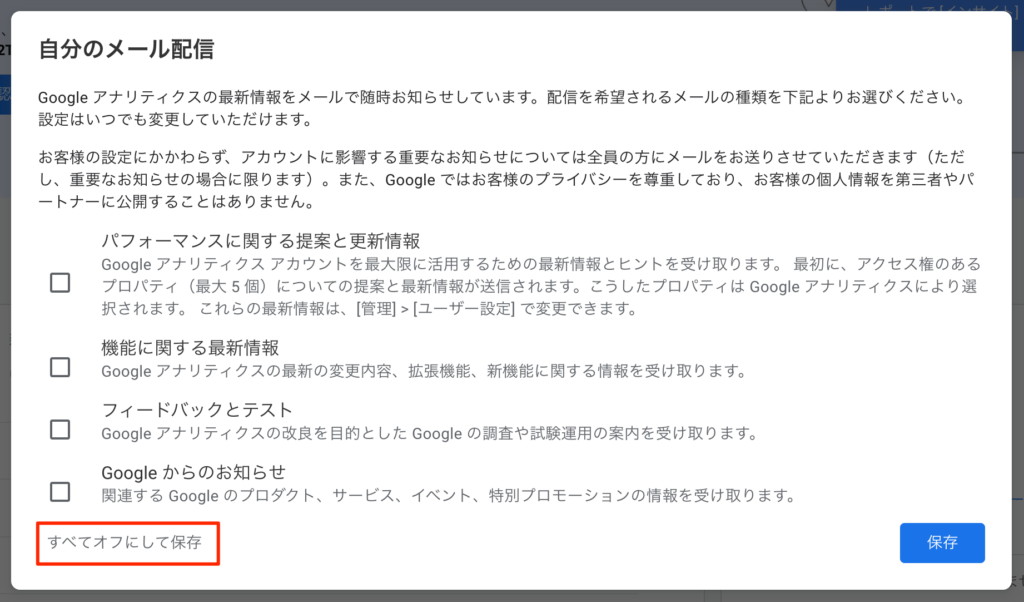
自分のメール配信の画面が表示されますが、「すべてオフにして保存」をクリックでOKです。
アナリティクスのメタタグをメモする
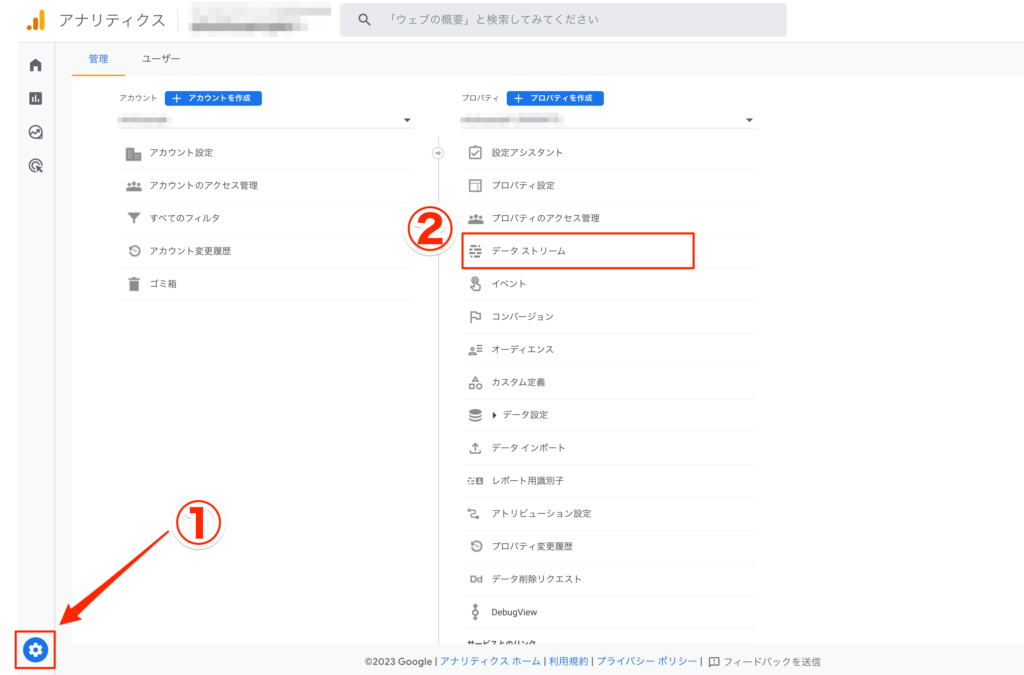
左下の歯車をクリックした後に、中の「データ ストリーム」項目をクリックします。
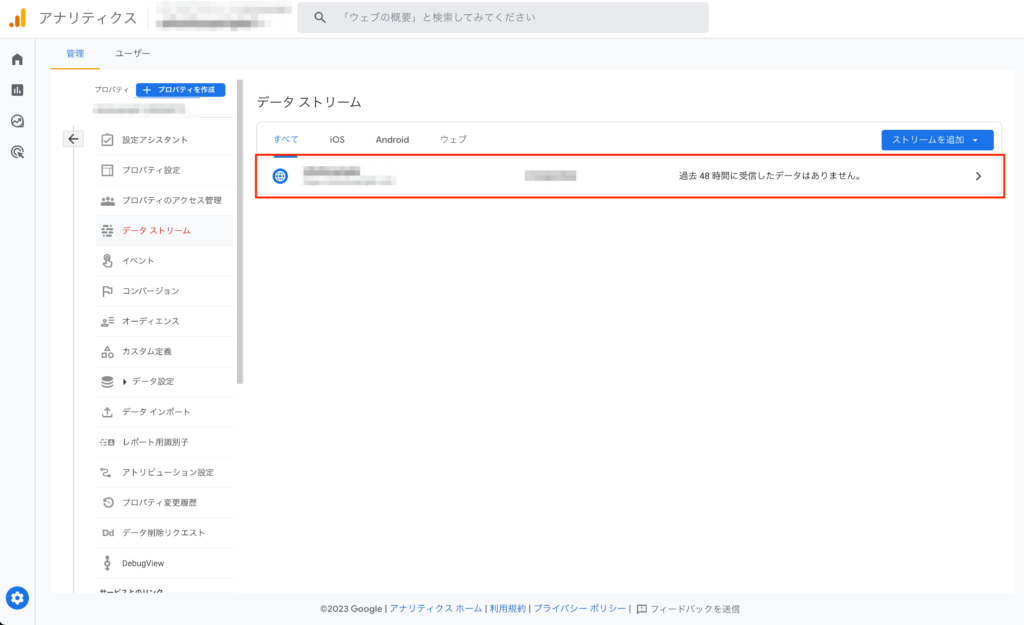
作成したストリームをクリックしてください。
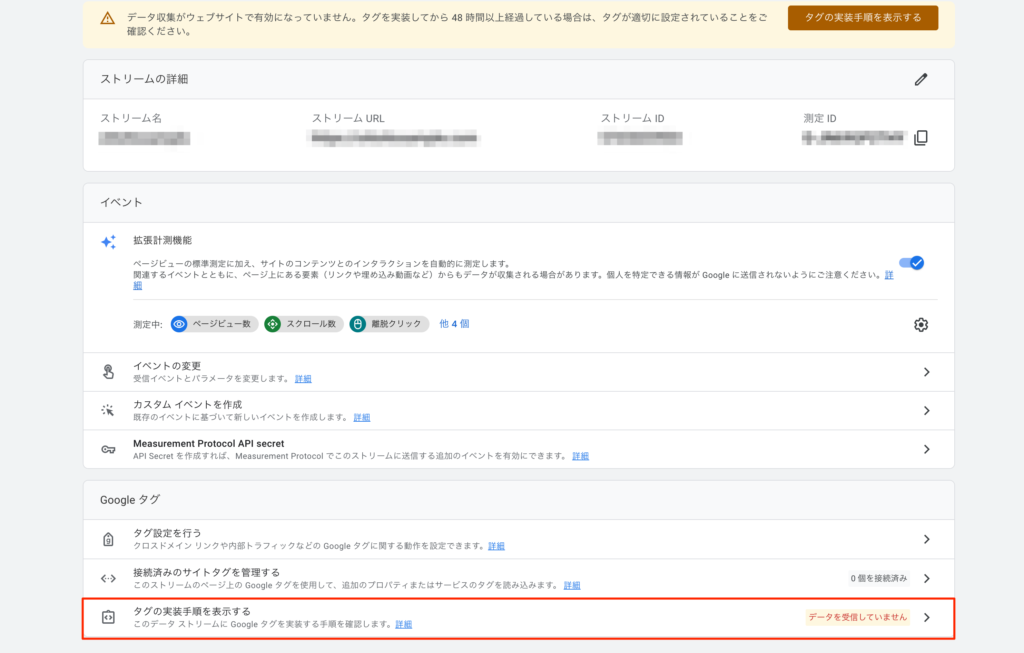
「タグの実装手順を表示する」項目があるのでクリックします。
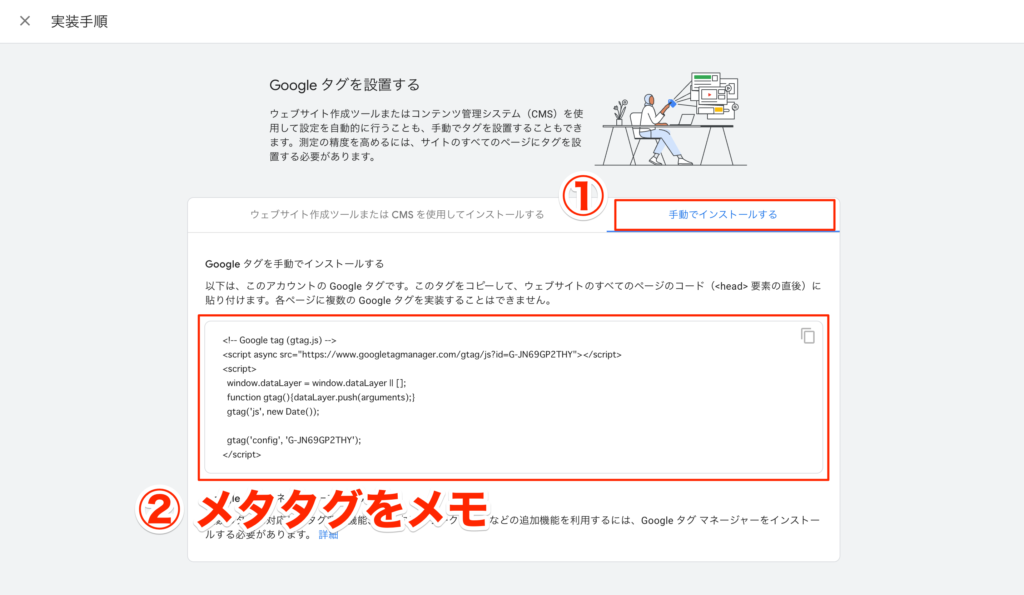
「手動でインストール」を選択し、メタタグをメモして後ほど教えてください。
教えていただきたいこと
以下について教えてください。
- Googleアナリティクスのメタタグ